

简体中文
快速上手
快速上手
插件配置步骤
在用一个示例进行快速上手之前,首先要知道插件的配置方式
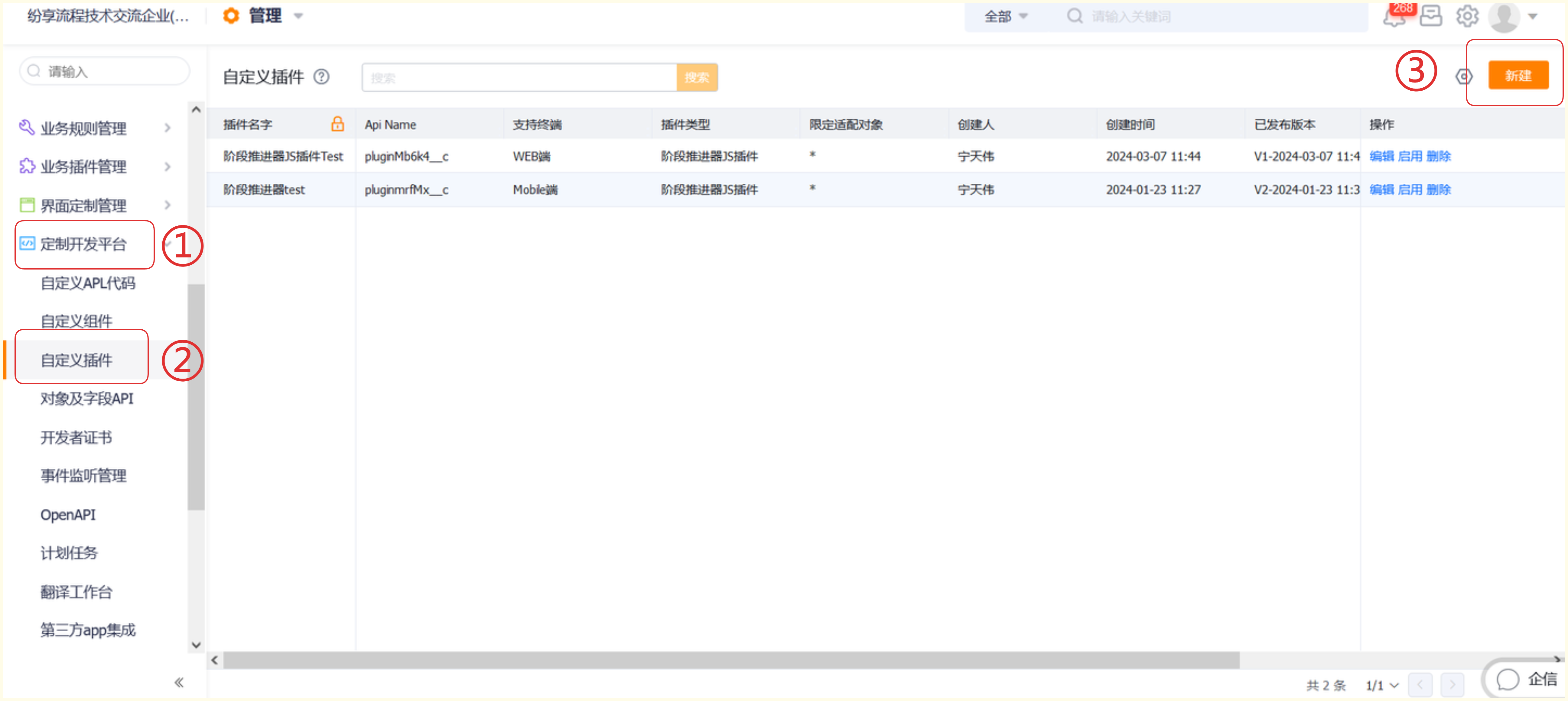
当我们想配置审批待办列表的插件时,首先要在【管理后台】的【定制开发工具】中,找到【自定义插件】,并点击【新建】。
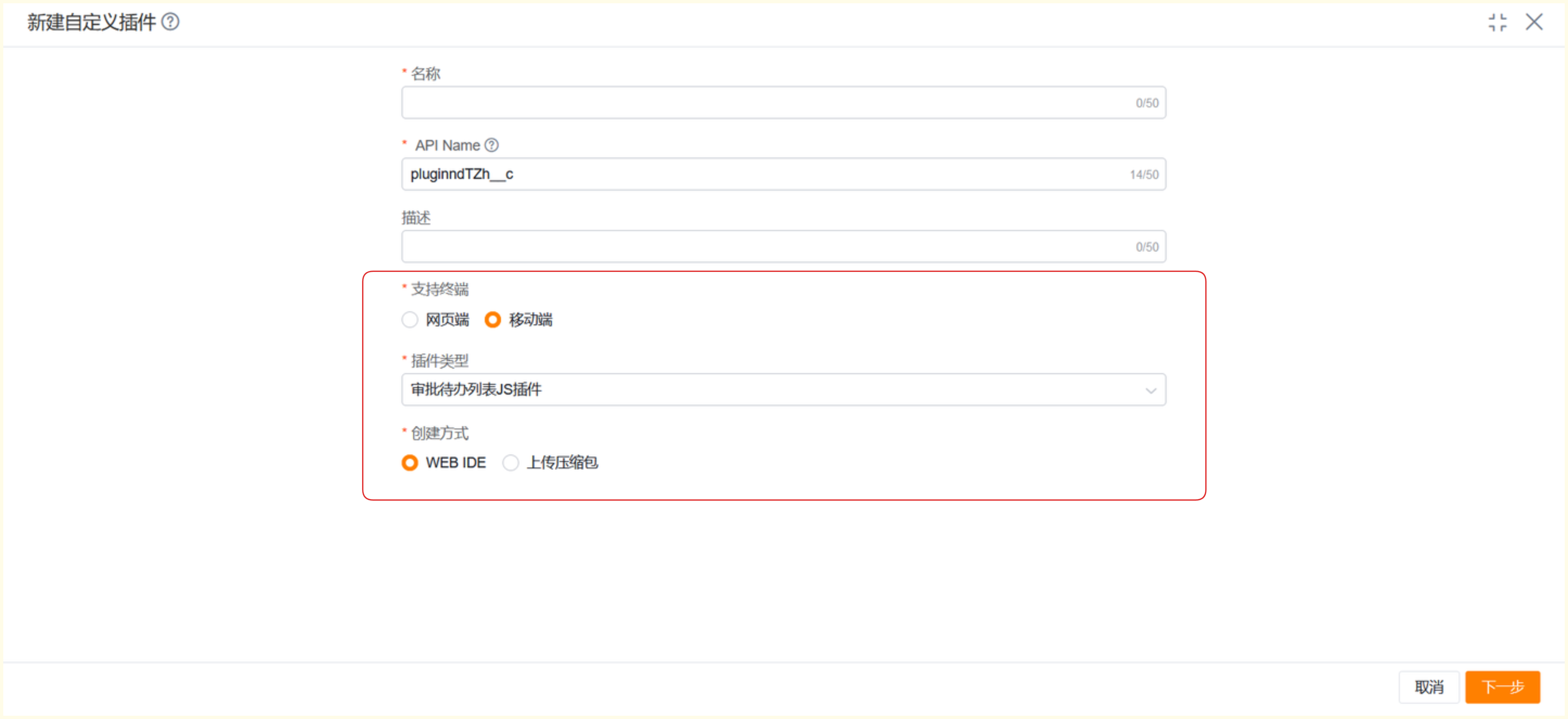
配置插件的基本信息。这里需要注意选择支持的终端类型,以及选择我们需要的插件类型,比如我们想使用审批详情页JS插件,那么我们就选择它。对于移动端来说,我们除了通过WEB IDE来编写插件以外,还可以通过上传压缩包的形式来配置插件,这里我们以WEB IDE创建插件为例。
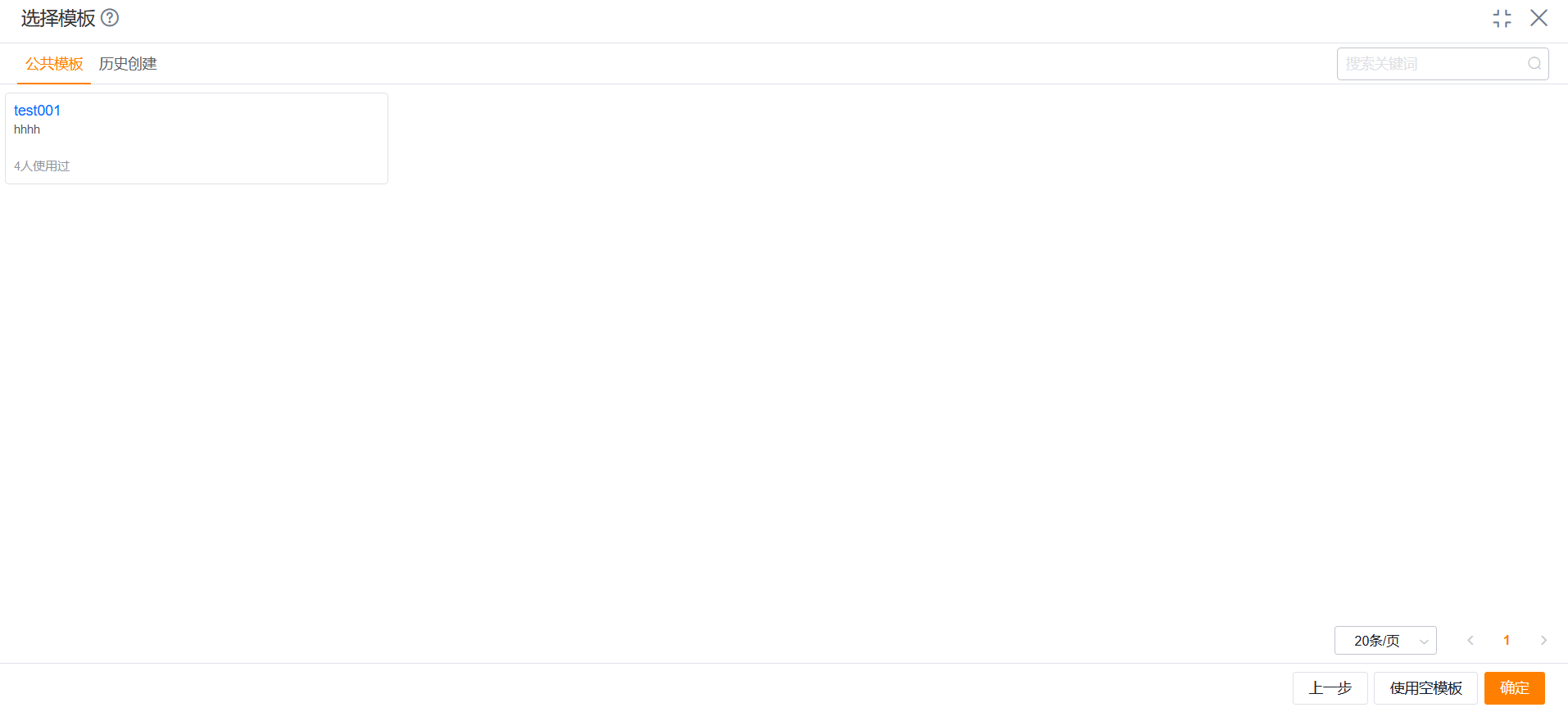
配置插件的基本信息以后,可以选择”公共模板“、“历史模板”或“使用空模板”。“公共模板”和“历史模板”历史模板都是以前创建好的,我们可以选择以后根据自己的需求来进行简单的修改,当我们选择“使用空模板”,那么我们就需要自己来编写插件内容了。
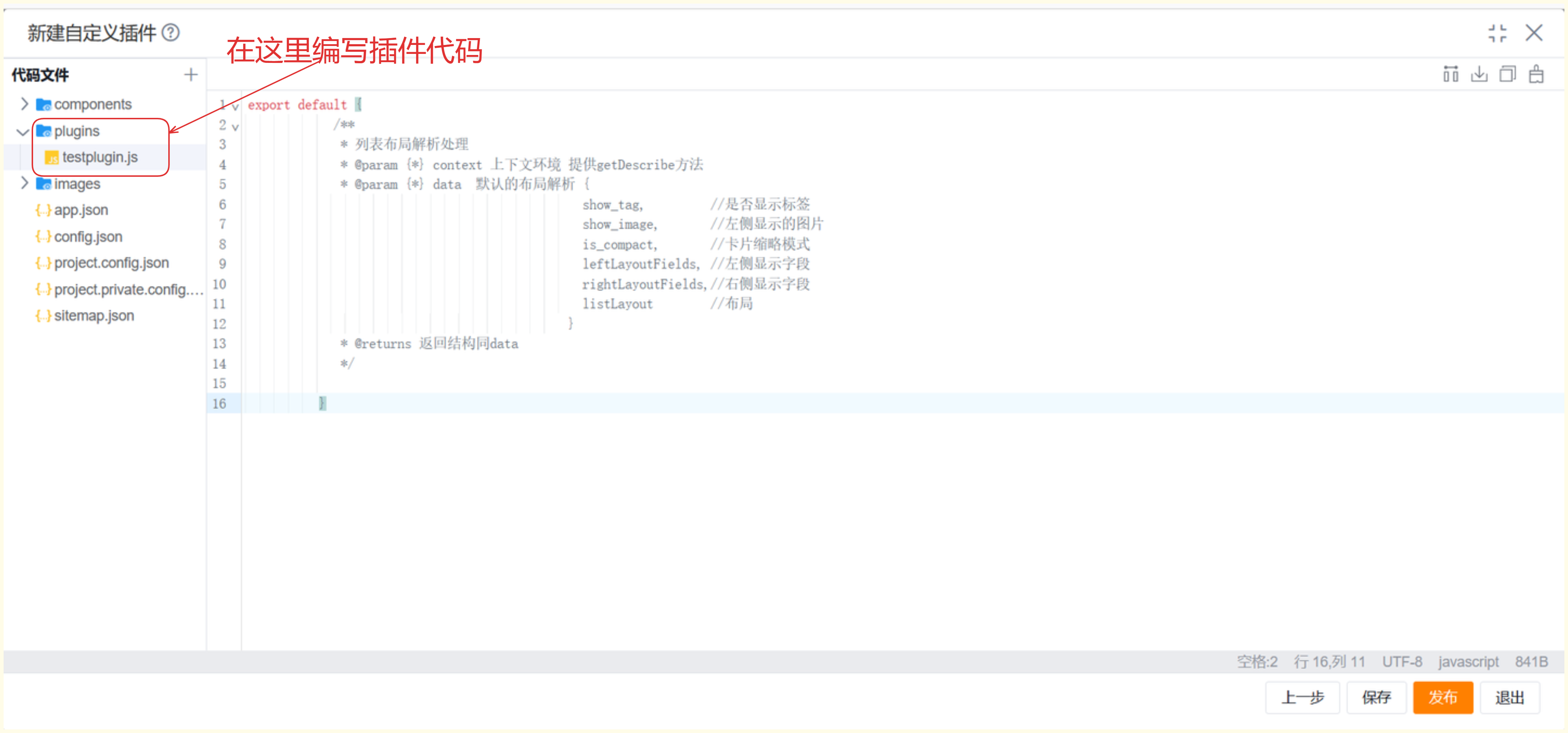
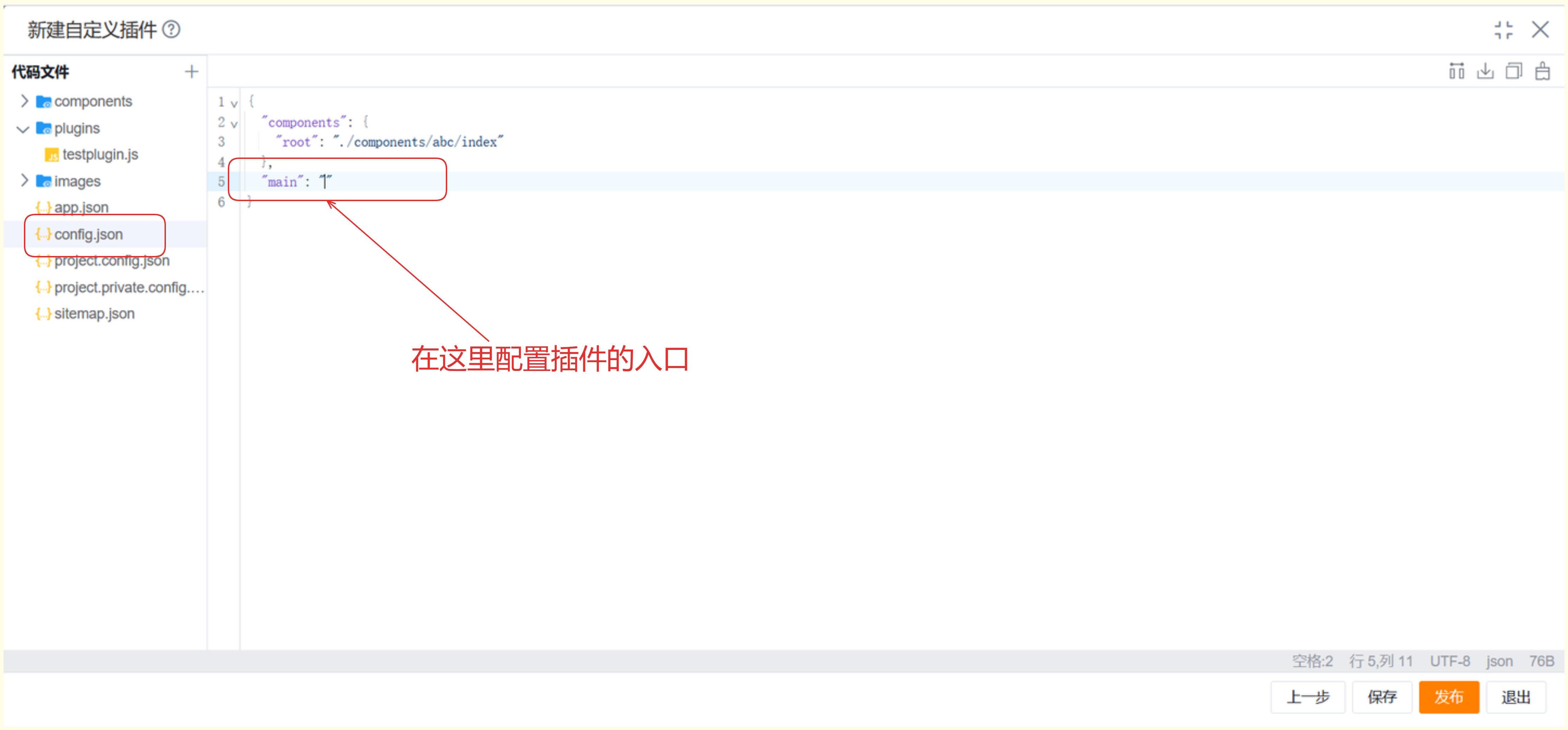
如下图我们进行插件内容的编写,并且需要指定插件的入口,例如:plugins/testplugin.js,配置完成以后点击“保存”或“发布”。
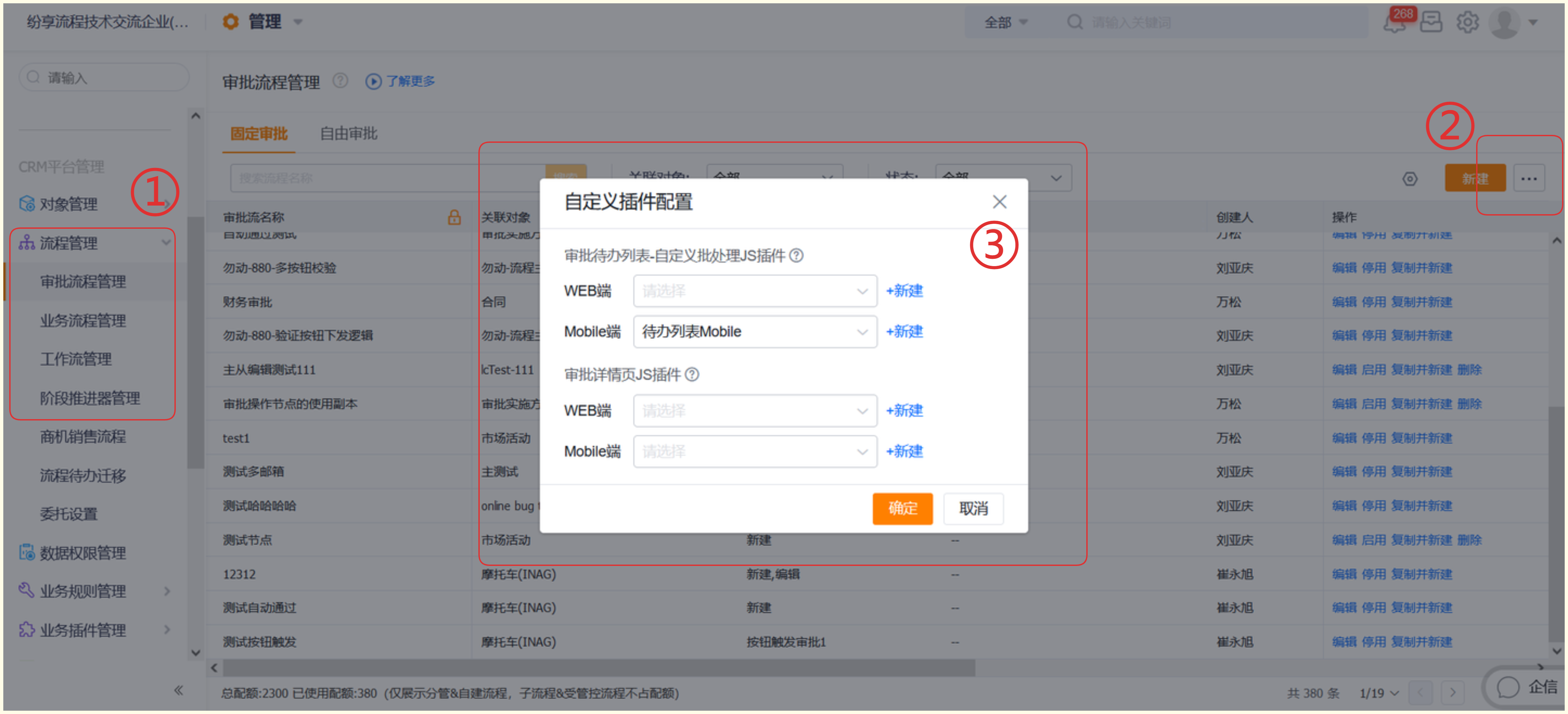
编写完成以后,我们需要在对应的流程的【高级配置】中找到【自定义插件配置】,并选择自己需要使用的插件即可。
简单需求说明
- 假设现在存在一个需求,即在审批待办列表页中,定制待办列表底部的按钮文案,将其替换成我们想要展示的文案,那么我们就可以通过审批待办列表页JS插件来实现。
代码实现示例
module.exports = function (context, pluginService, pluginParam) {
    return {
        apply() {
            let self = this;
            return [
                {
                    event: "flow.remind.list.batch.btn.render.before",
                    functional: async function (context, options) {
                        let bottomBtnList = options && options.bottomBtnList;
                        if (bottomBtnList) {
                            bottomBtnList.forEach((a, inde) => {
                                a.text = "底部按钮列表自定义文案" + inde;
                            });
                        }
                        //待办列表底部按钮列表
                        return Promise.resolve({
                            bottomBtnList: bottomBtnList //底部按钮列表
                        });
                    }
                }
            ];
        }
    };
};
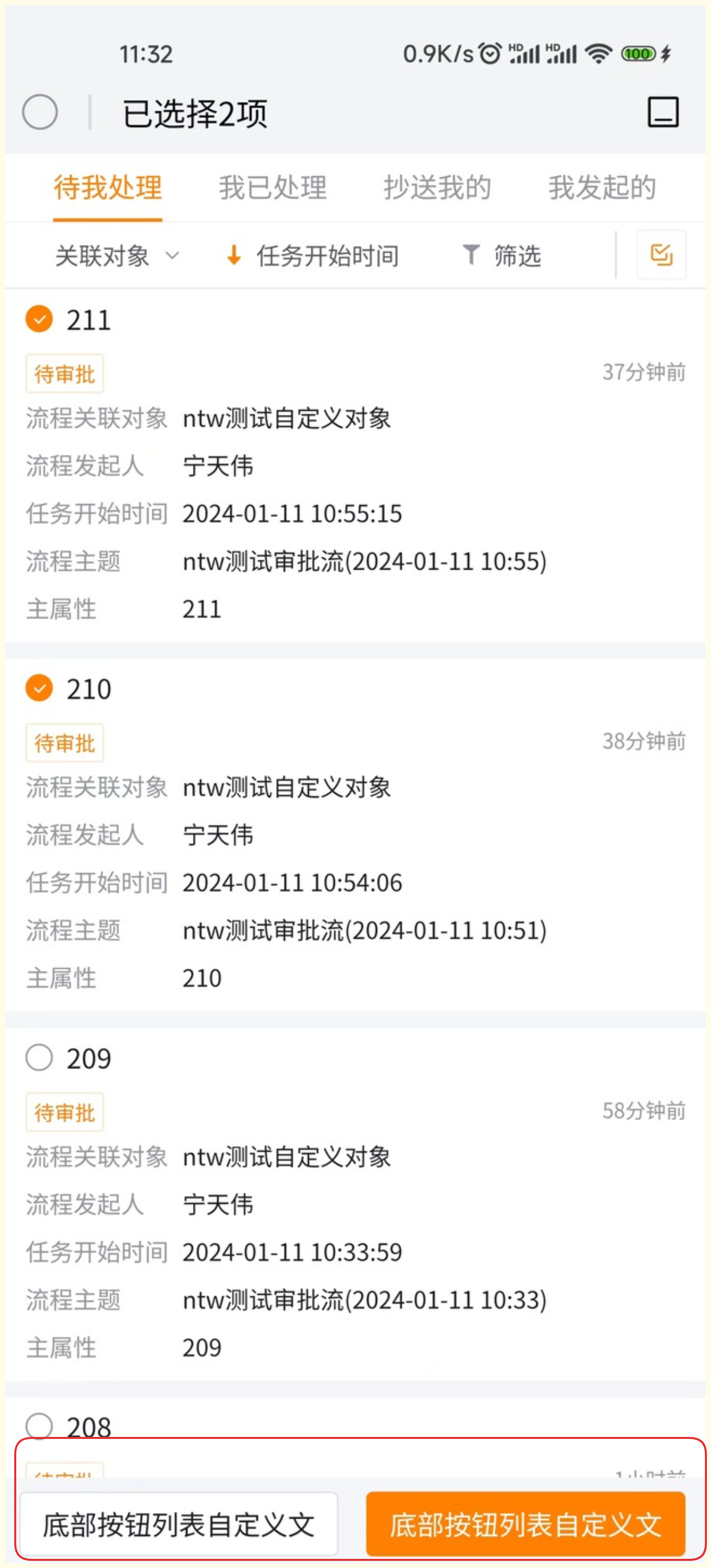
实现效果展示
插件结构说明
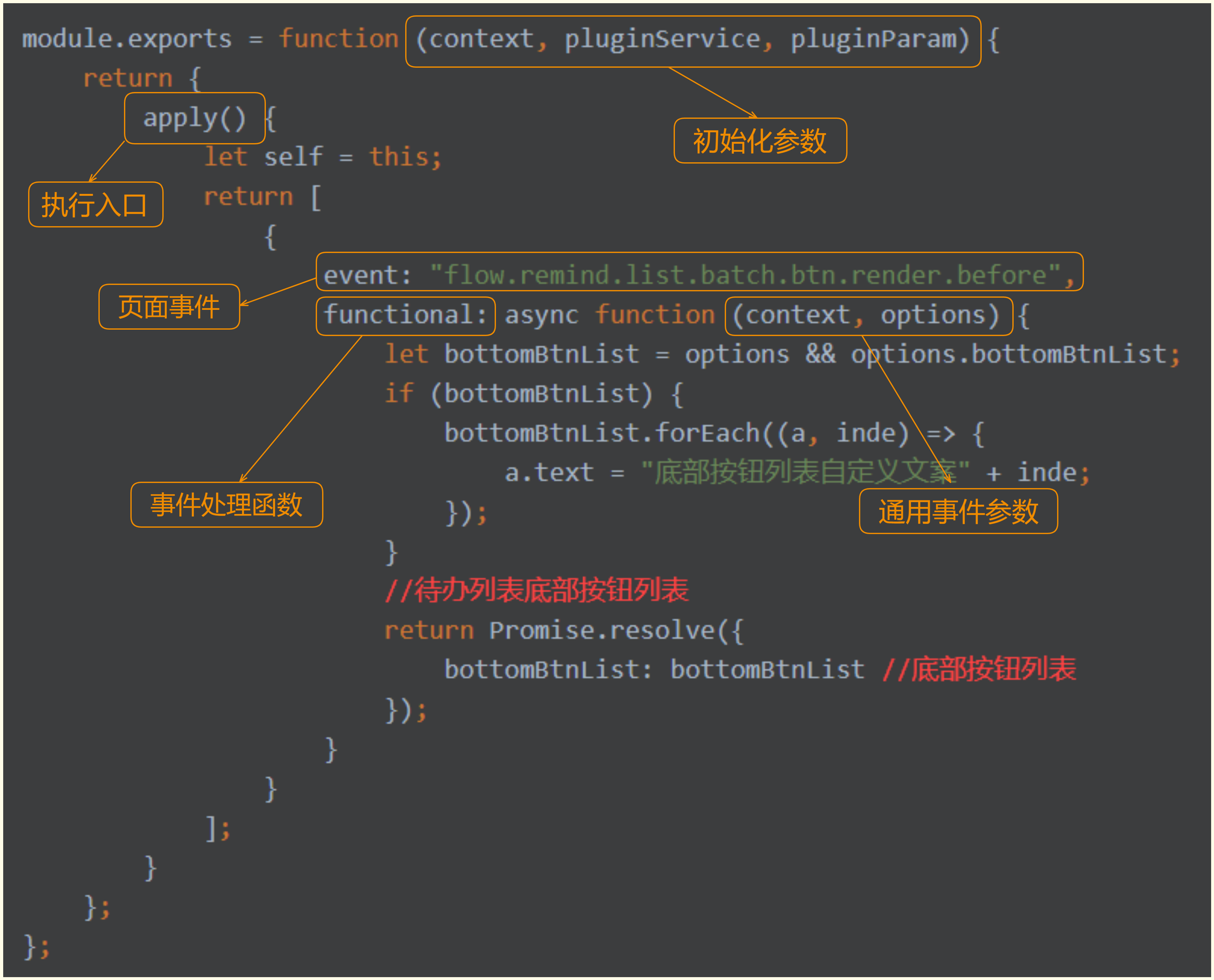
- 代码主要围绕event和functional来实现
- event:对于不同的需求要用到不同的event,例如当前示例需求中,需要定制待办列表底部按钮的文案,所以这里的event选择的是审批待办列表页的底部按钮列表渲染前
- functional:在functional中,是当前事件下对应的处理函数,即我们需要实现的具体功能。这里我们需要待办列表底部按钮的文案,所以这里需要对bottomBtnList进行遍历,然后将每个按钮的text属性进行修改,最后返回修改后的bottomBtnList即可。