

简体中文
配置步骤
以下能⼒都是灰度能⼒,需要在灰度申请进⾏申请
⼀ .【新建外勤计划提交后,⽀持调转到 PWC ⻚⾯】
1. 使⽤场景
灰度审批同意之后会在企业创建⼀个名为 checkinPlanCreatedPwc__c 的⾃定义函数,在计划创建完成之后会调⽤这个函数。(如果没有可⼿动创建同名 , 命名空间选择外勤计划 PWC 的即可)
2. 函数
在函数中开发⽤⼾的逻辑,函数⽬前的参数列到下⽅;函数结果接收 UIAction,可以⽤⼾⾃⼰定义跳转内容等
{
    "checkTypeId": "default_check_type_id", //外勤类型id
    "planTime": 1731643220000, //计划时间
    "executorId": 1000, //计划执⽤⼾id
    "assistantIds": [
        6
    ], //协访⽤⼾id
    "mainObjList": [ //主对象
        {
            "dataId": "6723715e64ac370001904dff", //对象数据id
            "apiName": "AccountObj", //对象apiName
            "name": "测试客⼾", //数据名称
            "info": "116.331953#%$39.977195#%$北京市海淀区知春路甲63号(知春⾥地铁站B东北⼝步⾏310⽶)卫星⼤厦", //地址信息
            "recordType": "default__c", //业务类型
            "recordTypeName": "预设业务类型", //业务类型名称
            "objName": "客⼾", //对象名称
        }
    ],
    "referenceObject": [], //⼦对象
    "extFields": {}, //外勤类型上的字段
    "remark": "",
    "planRepeater": {},
    "checkinIds": [
        "6736c4ed11a1d924c5a5e27b"
    ],
    "checkinId": "6736c4ed11a1d924c5a5e27b", //刚创建的外勤计划id 单条计划创建的时候
    "requestSource": "WEB" //⻚⾯来源 WEB代表⽹⻚
}
⼆ .【外勤计划选择拜访对象后,可以显⽰ PWC 按钮】
1. 使⽤场景
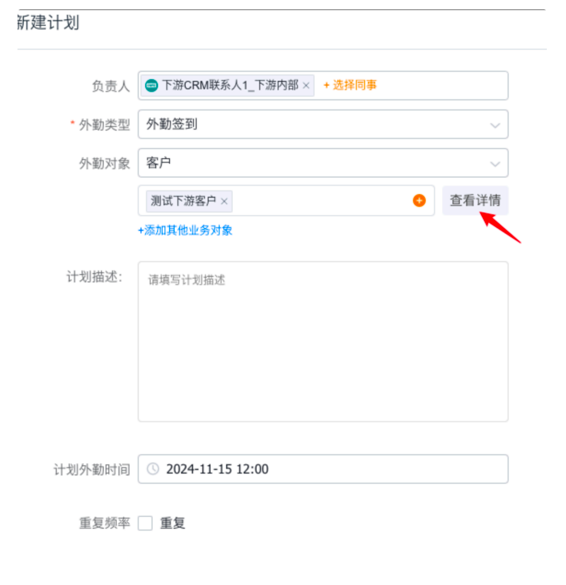
灰度审批同意之后会在企业创建⼀个名为 checkinPlanMainPwc__c 的⾃定义函数,在计划选择完主对象之后会显⽰⼀个按钮,点击按钮会调⽤这个函数。(如果没有可⼿动创建同名 , 命名空间选择外勤计划 PWC 的即可)
按钮如下图,按钮名称可在翻译⼯作台修改(数据类型为⾼级外勤,⼦分类为外勤计划):
2. 函数
在函数中开发⽤⼾的逻辑,函数⽬前的参数列到下⽅ 函数结果接收 UIAction,可以⽤⼾⾃⼰定义跳转内容等
{
    "checkTypeId": "default_check_type_id", //外勤类型id
    "planTime": 1731643220000, //计划时间
    "executorId": 1000, //计划执⽤⼾id
    "assistantIds": [
        6
    ], //协访⽤⼾id
    "mainObjList": [ //所选主对象
        {
            "dataId": "6723715e64ac370001904dff", //对象数据id
            "apiName": "AccountObj", //对象apiName
            "name": "测试客⼾", //数据名称
            "info": "116.331953#%$39.977195#%$北京市海淀区知春路甲63号(知春⾥地铁站B东北⼝步⾏310⽶)卫星⼤厦", //地址信息
            "recordType": "default__c", //业务类型
            "recordTypeName": "预设业务类型", //业务类型名称
            "objName": "客⼾", //对象名称
        }
    ],
    "referenceObject": [], //⼦对象
    "extFields": {}, //外勤类型上的字段
    "remark": "",
    "planRepeater": {},
    "requestSource": "WEB" //⻚⾯来源 WEB代表⽹⻚
}
3. 函数例⼦
⼀个简单样例:(实例逻辑是直接跳转到 new_plan_pwc__c 这个⾃定义对象的列表⻚并且传了过滤条件,根据所选的主对象名称过滤。)
--详见groovy代码示例