
简体中文
配置步骤
模型管理
1. 绑定函数
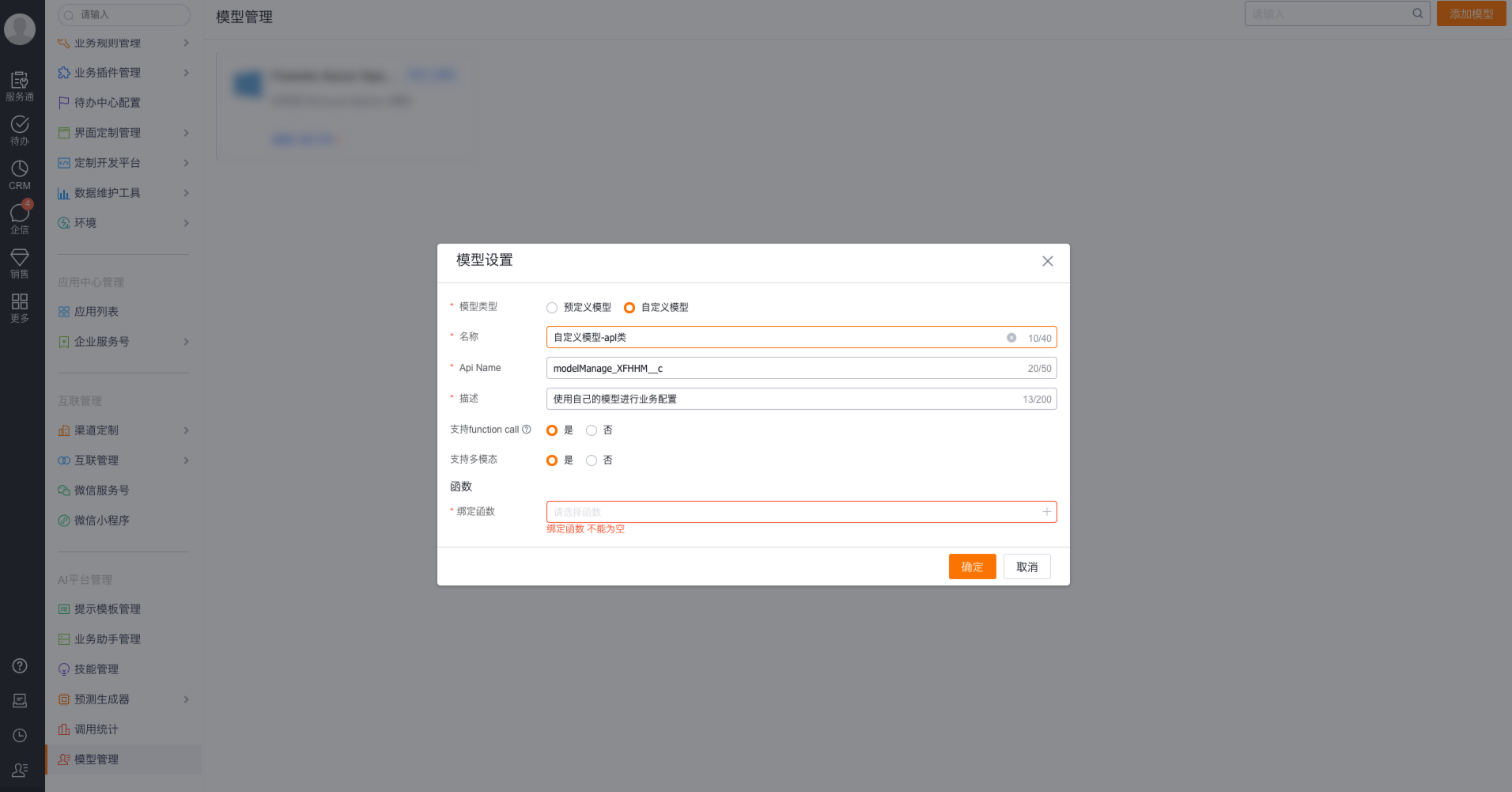
在 管理后台 - AI 平台管理 - 模型管理 中,点击 添加模型 按钮,选择 绑定函数。

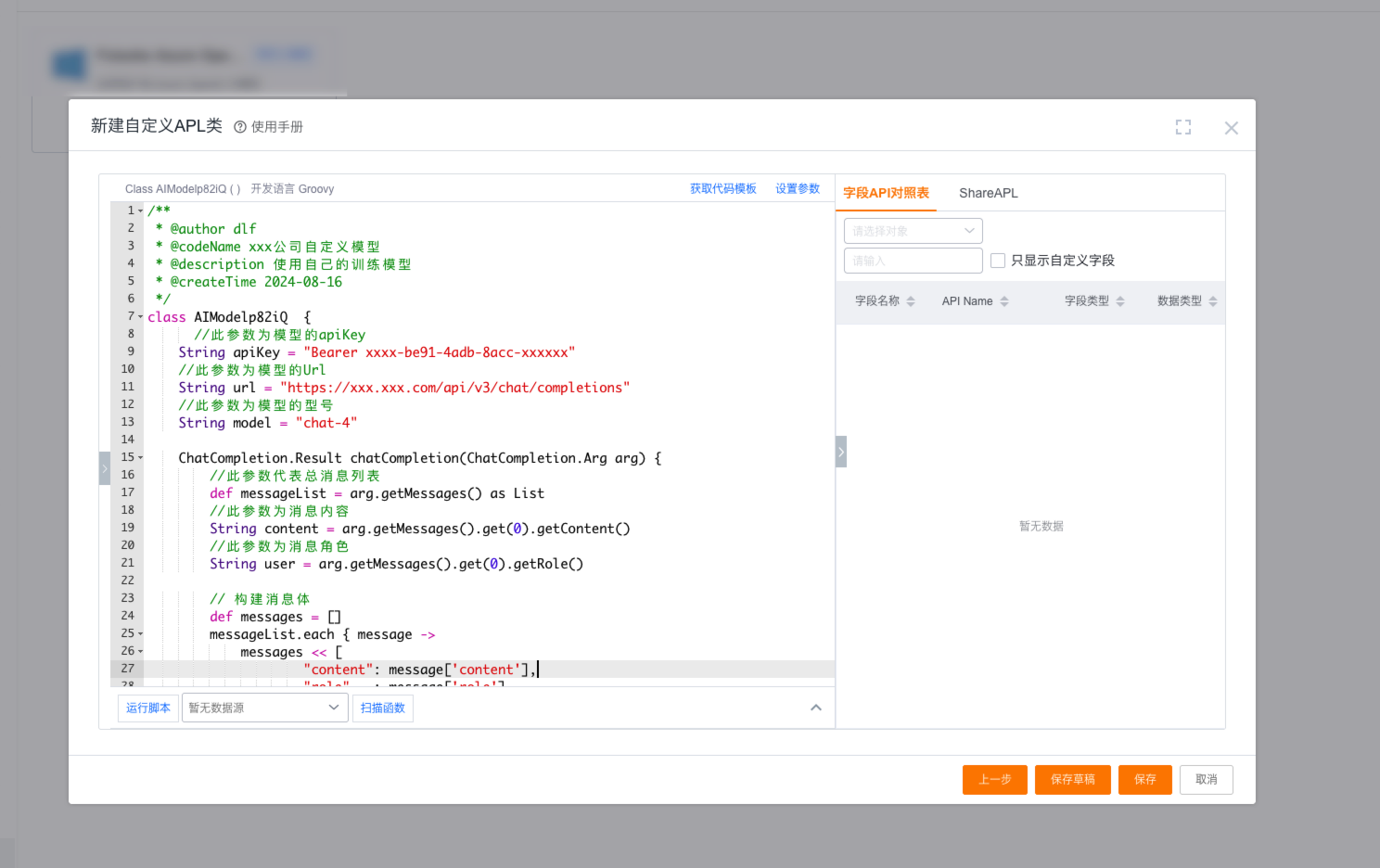
选择 新建函数 - 使用空模板:
重要
此模板通过 HTTP 请求执行,具体参数详情请参考 参数介绍。
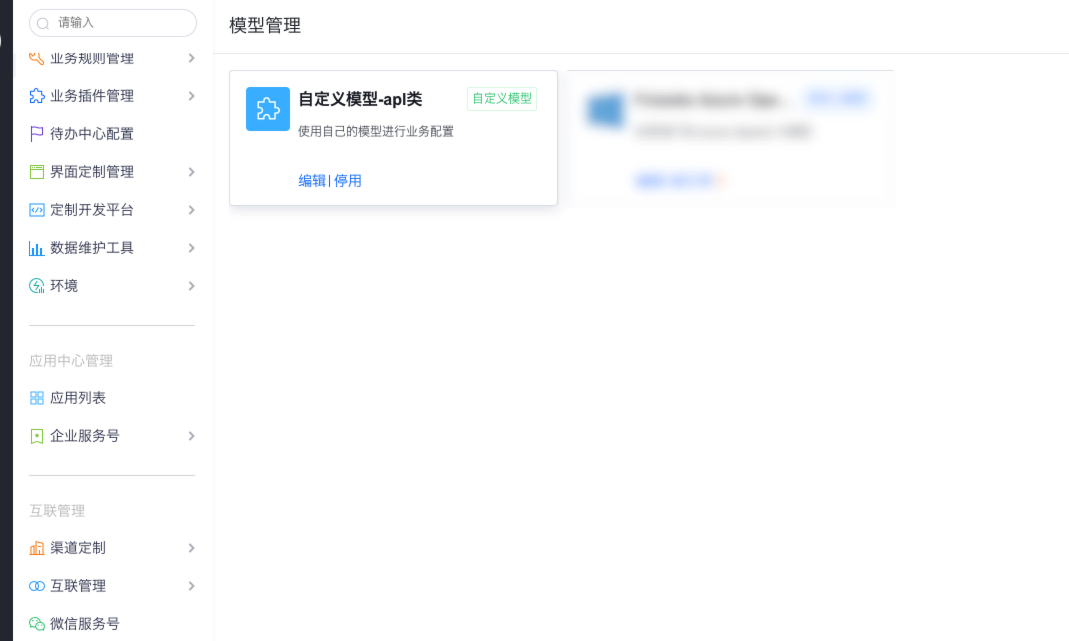
确认后保存模型,即可在模型管理列表中查看模型卡片。
业务助手与提示模板配置
1. 配置提示模板
在 后台管理 - AI 平台管理 - 提示模板管理 中,点击 新建 按钮。
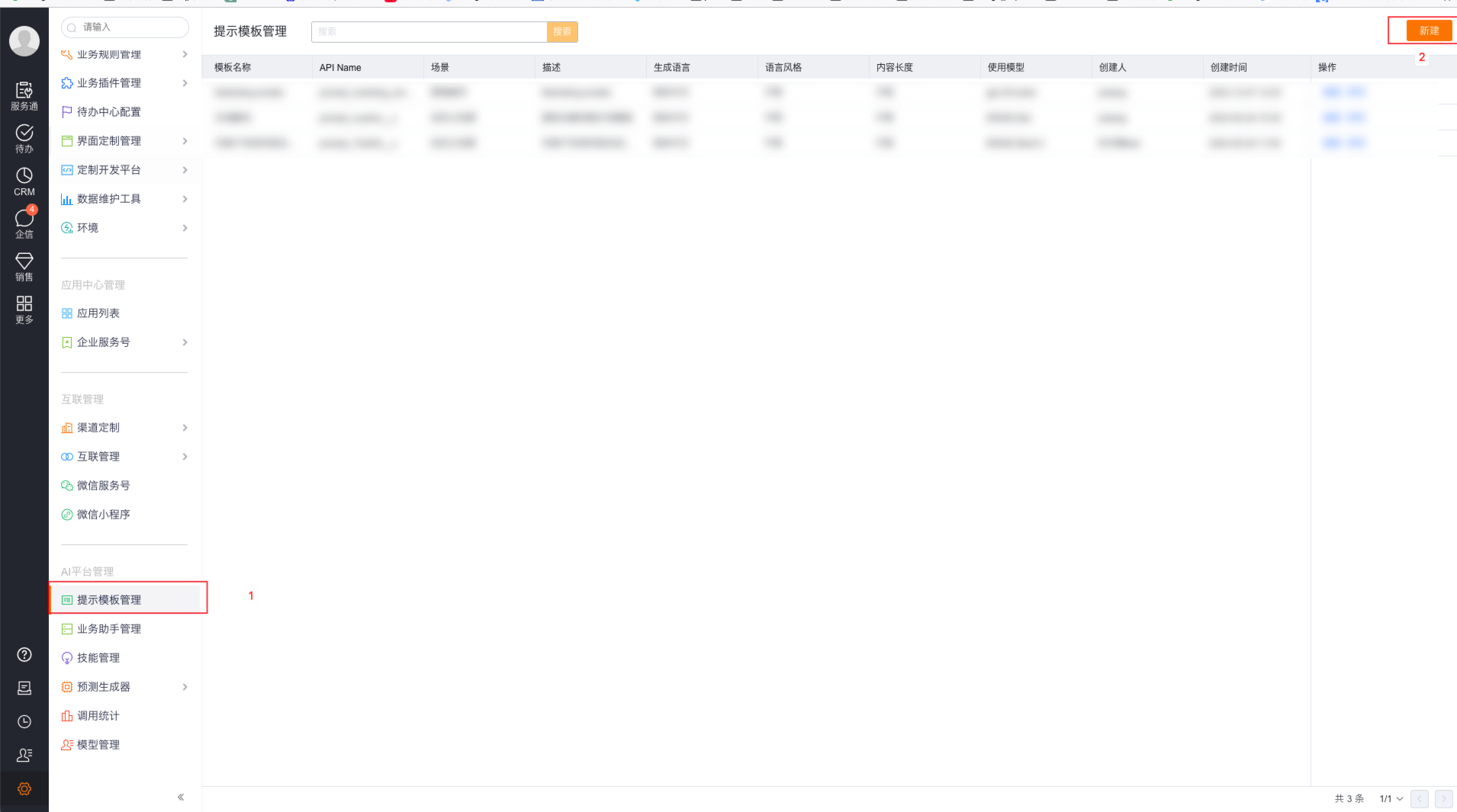
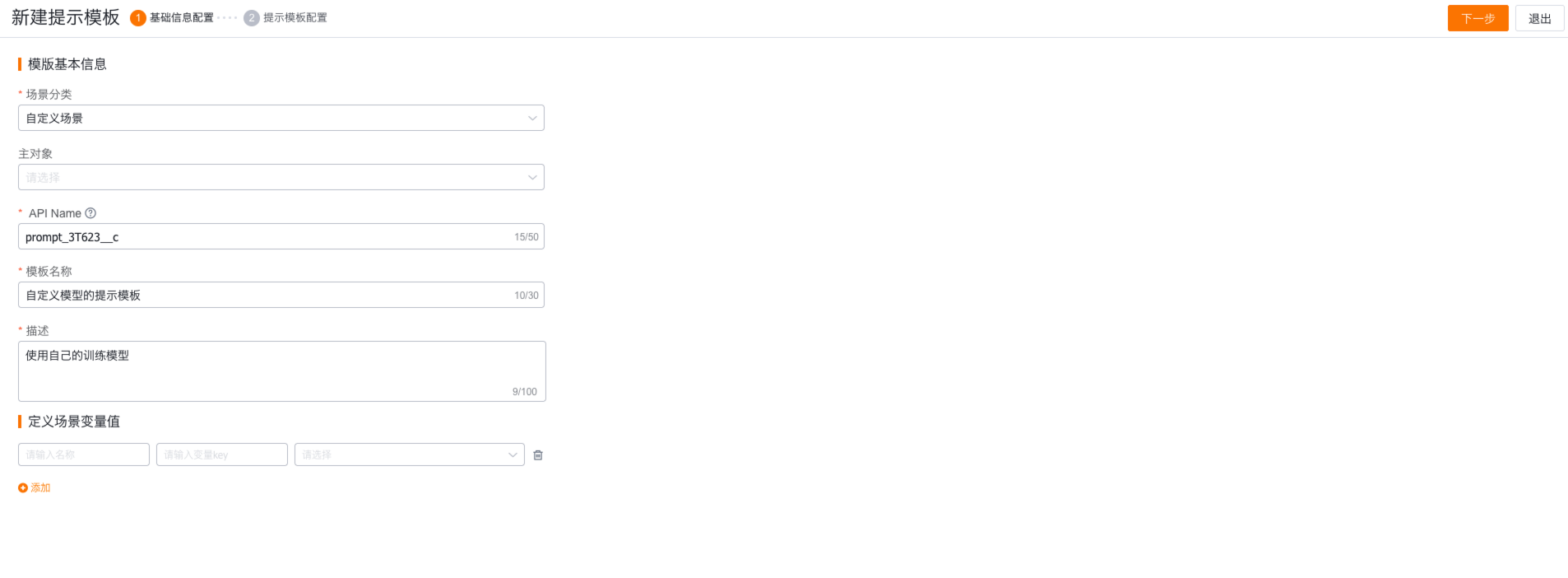
配置相关信息后点击 下一步:
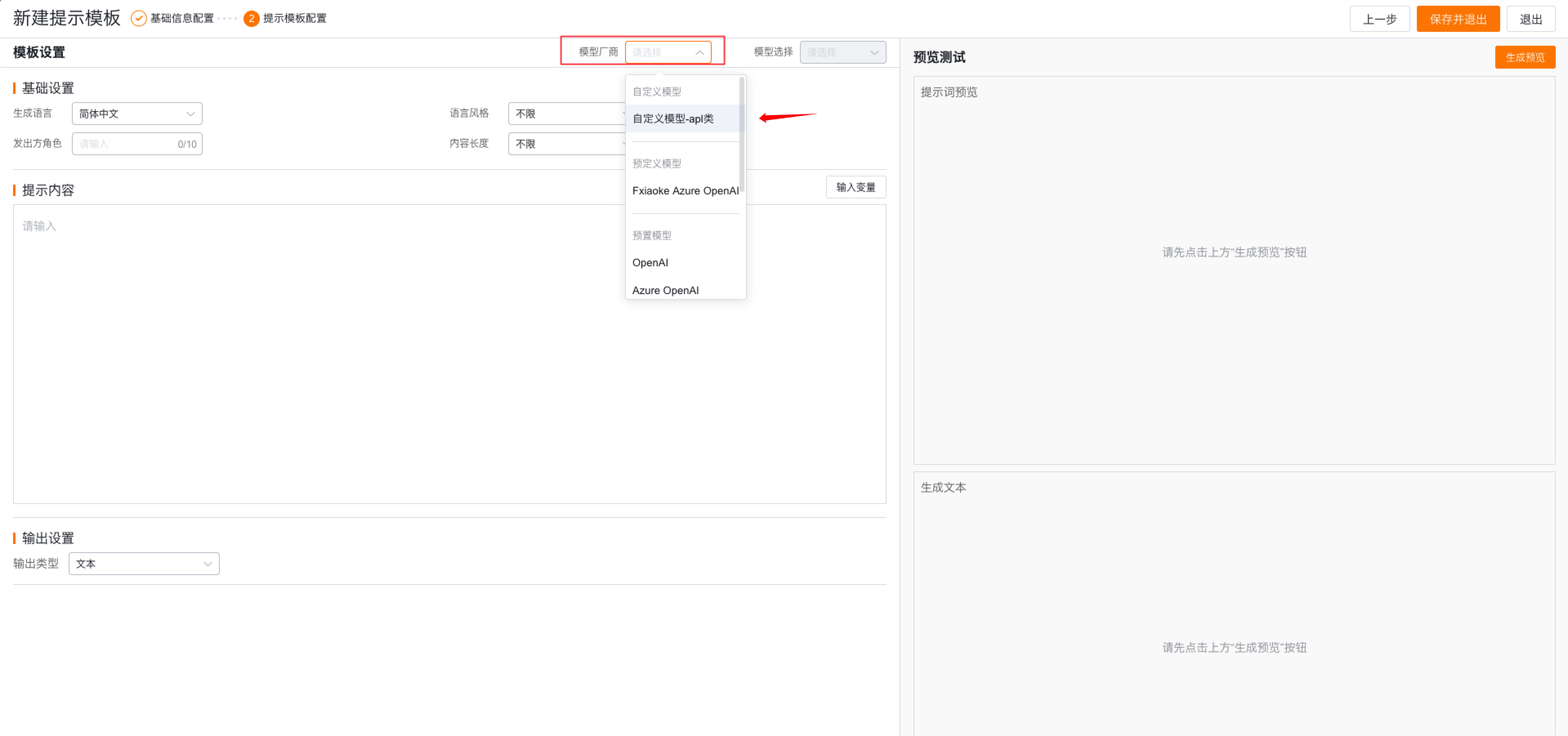
进入提示模板详情页,选择 模型厂商,并勾选刚才创建的:自定义模型-apl类。
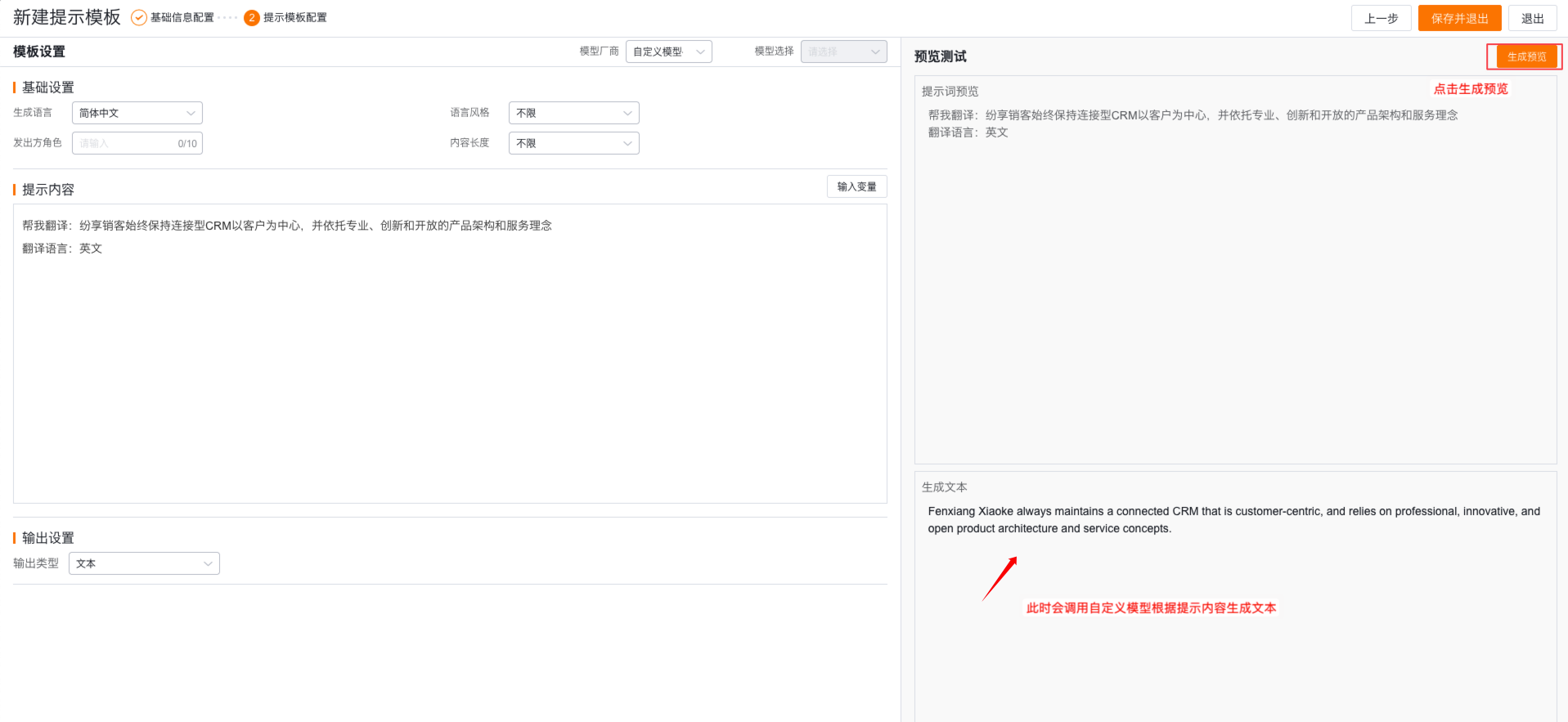
绑定后,点击 生成预览 观察模型生成的文本效果。
提示
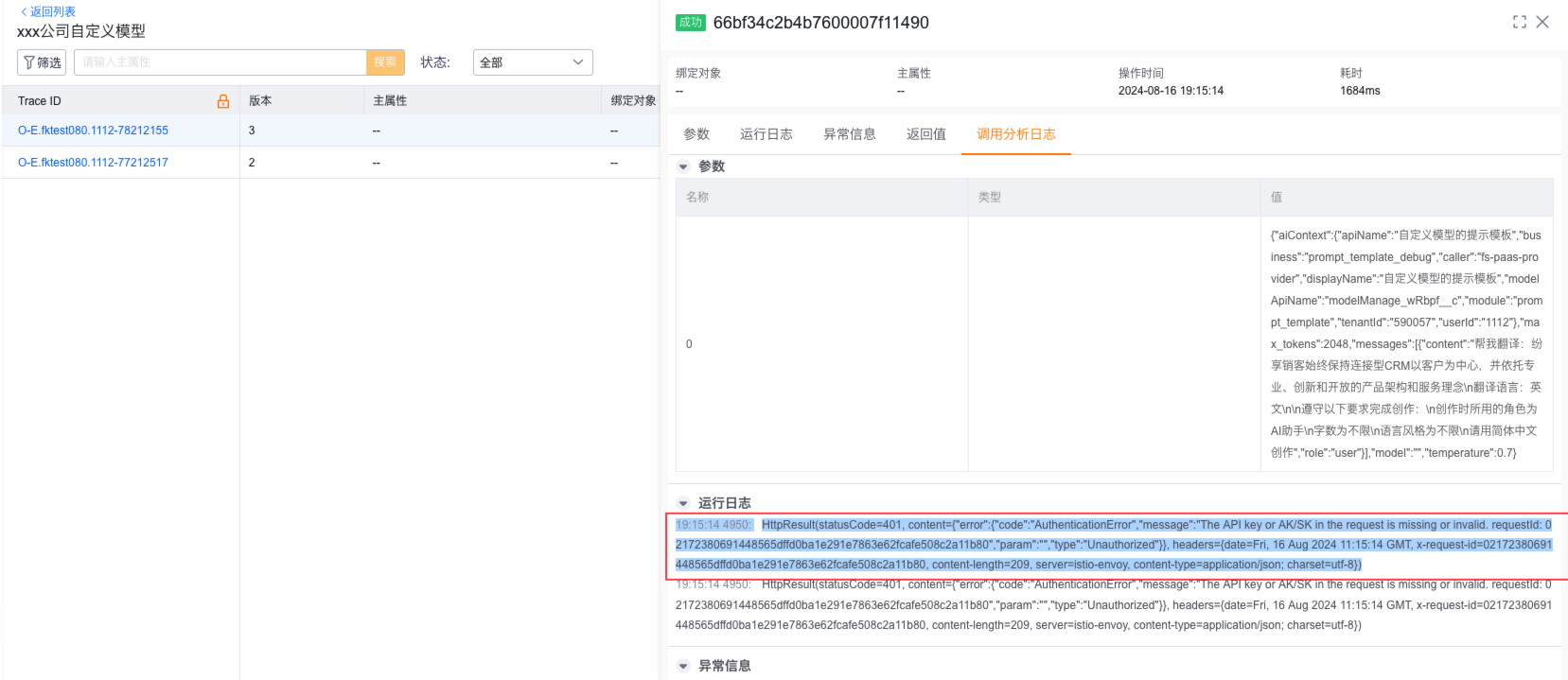
如果显示为空或提示 parse apl function response failed,请前往 后台管理 - 定制开发平台 - 自定义 APL 代码,选择对应的 APL 类并查看 执行记录 获取调试日志。
2. 配置业务助手
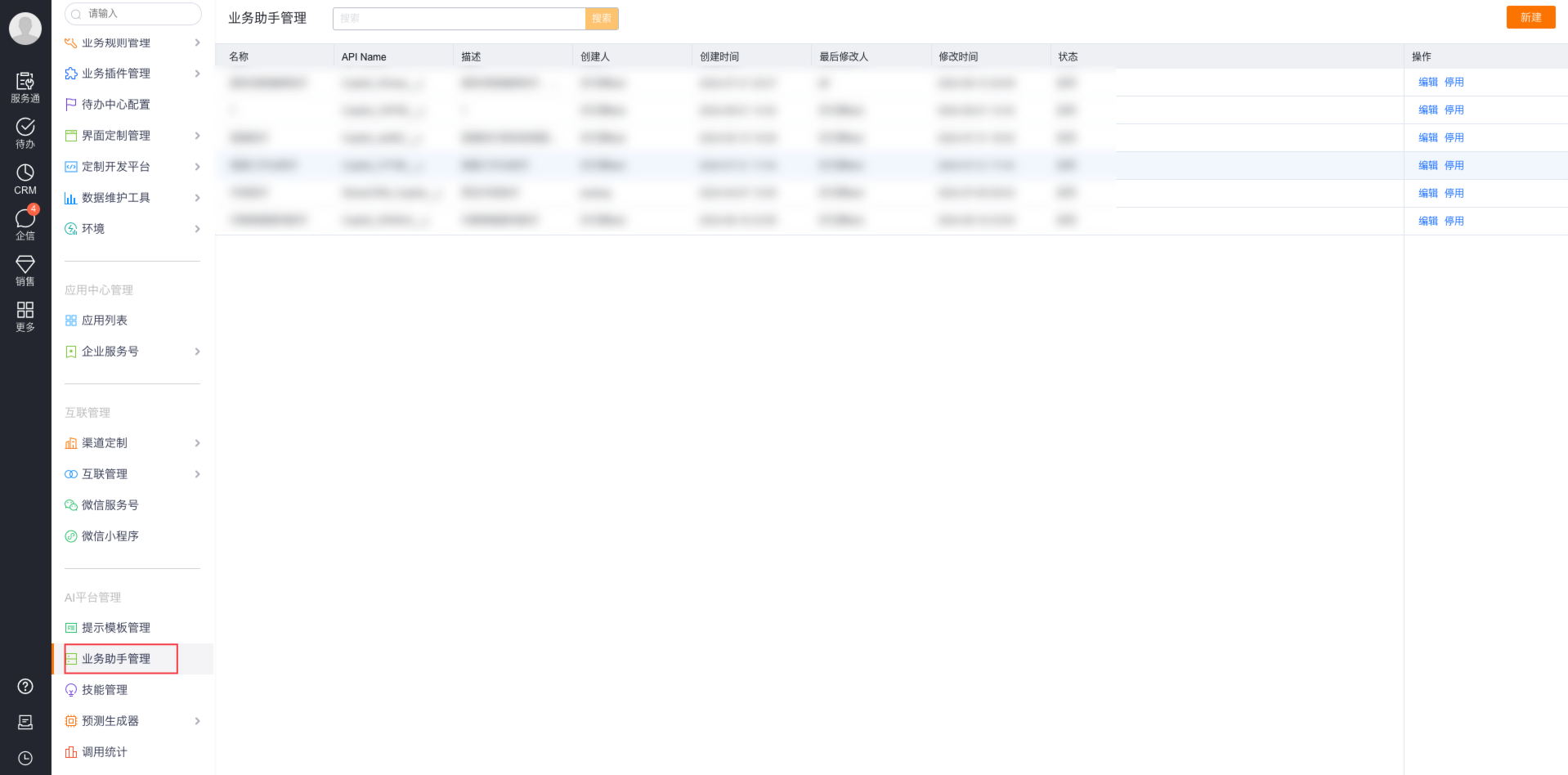
在 后台管理 - AI 平台管理 - 业务助手管理 中,点击 新建 按钮。
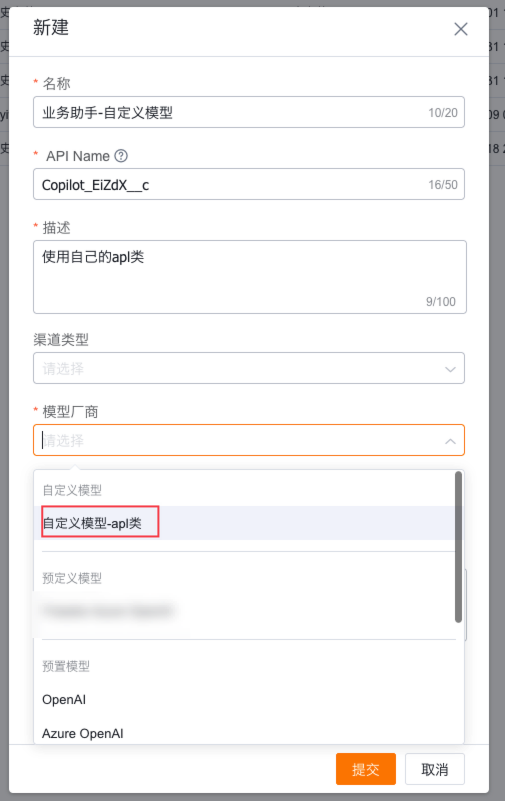
配置相关信息,在 模型厂商 中勾选 自定义模型-apl类 并提交。
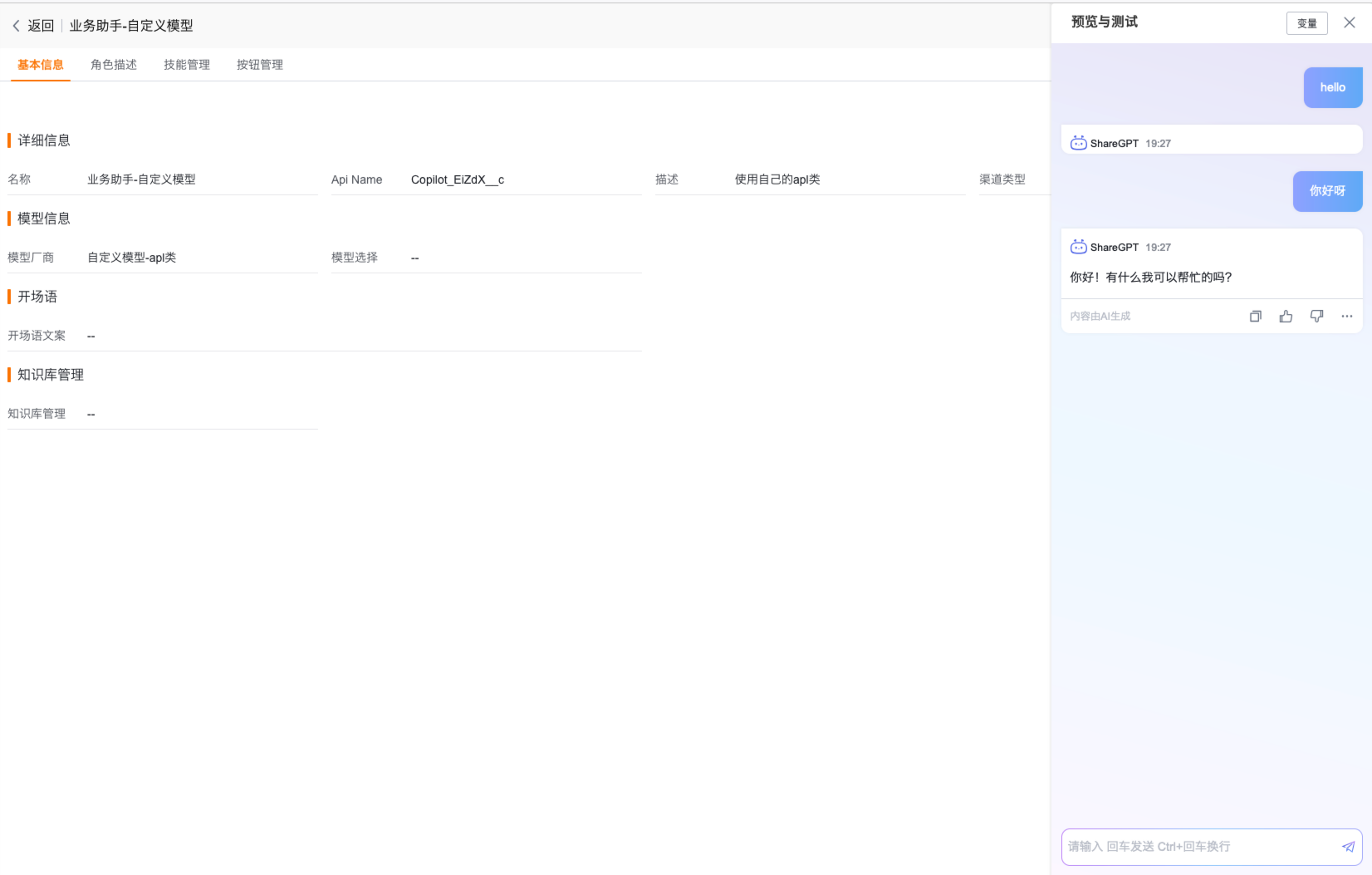
点击 编辑 按钮,进入 预览测试。
在 ShareGPT 中输入测试内容,验证模型回复。若返回为 null,请参考提示模板的查错步骤查看 APL 执行日志。