

简体中文
展示增强
当应用类页面的默认展示能力无法满足业务诉求时,可以通过“展示增强”的方式,在指定页面区域插入自定义组件,补充展示区块、视觉信息和局部交互能力。
典型场景例如:
- 在应用首页增加运营看板、公告、统计卡片
- 在自定义页面中组合多个业务组件形成完整页面
- 在站点中增加辅助展示模块、嵌入内容或营销区块
- 在互联应用和互联自定义页面中补充品牌化展示与业务入口
适用场景
适用于“应用类页面已经存在,但原有展示表达能力不足,需要增加自定义展示区块或局部交互模块”的场景。
适用页面
- 应用首页
- 自定义页面
- 互联自定义页面
- 互联应用首页
- 互联站点
什么时候适合做展示增强
如果你遇到下面这些需求,通常都适合优先考虑展示增强:
- 想在现有页面中增加新的展示区块
- 想插入图表、卡片、状态说明、外部嵌入内容
- 想把某些高频操作做成局部交互模块
- 想在不改动页面整体结构的前提下增强信息表达
开发思路
展示增强通常可以拆成三步理解:
- 明确增强场景和目标区域
- 开发自定义组件
- 将组件发布并配置到目标页面中
开发流程
明确场景与组件目标
在开始之前,先确认以下问题:
- 组件要放在哪个页面
- 组件需要哪些输入数据
- 组件是否需要与宿主页面交互
创建组件
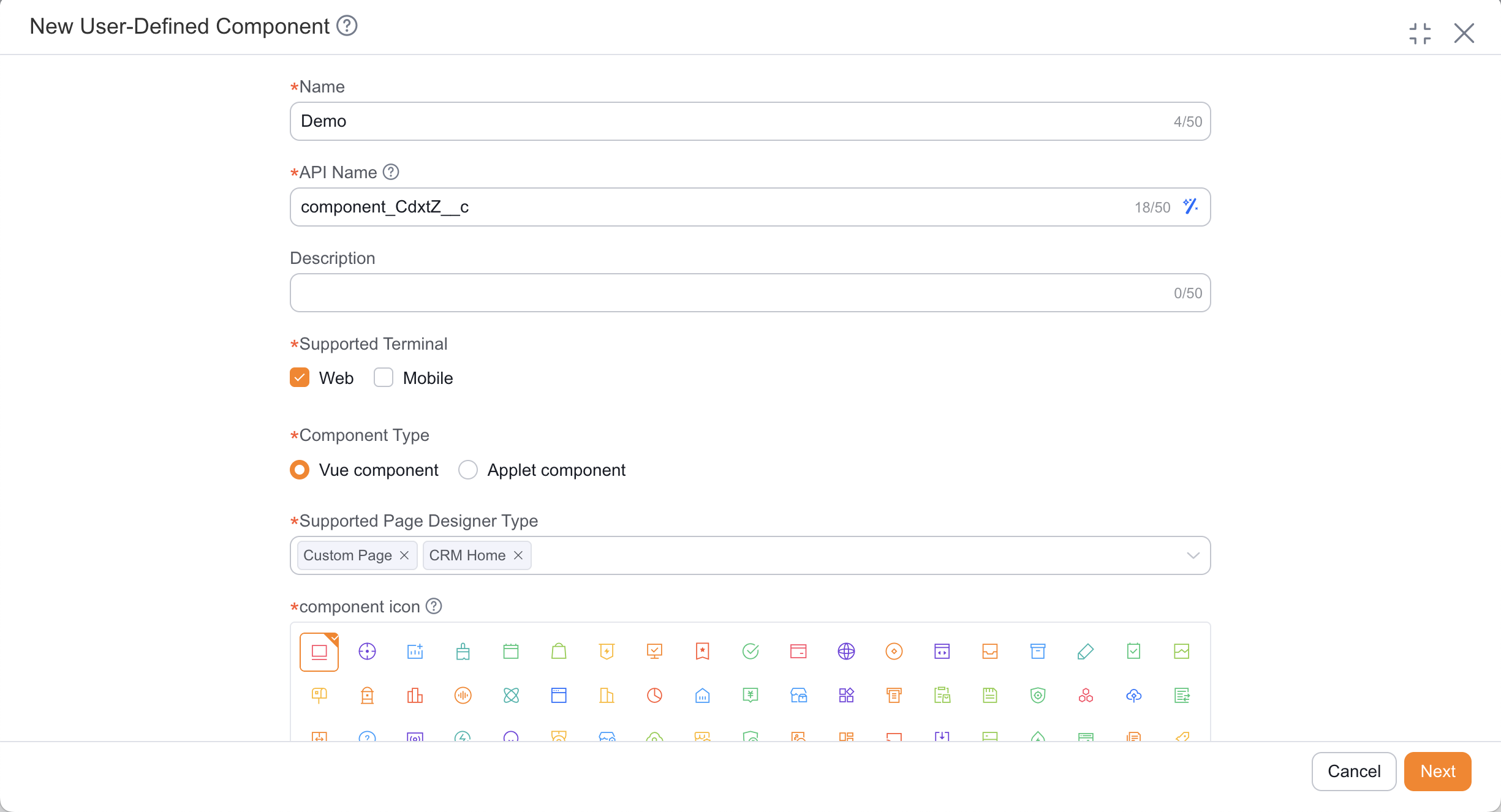
进入后台创建自定义组件,填写组件名称、支持终端、组件类型以及应用类页面适用范围。
对于 Web 端,一般基于 Vue 2 组件方式开发;对于移动端,一般通过在线 IDE 开发小程序组件。
编写组件代码
组件开发时,优先实现以下内容:
- 页面结构(模板)
- 数据接收(属性 / 上下文)
- 交互行为(事件、回调)
- 样式展示
下面以一个“欢迎横幅”组件为例,展示 Web 端和移动端的基础写法。这个示例适合用于首页顶部提示、公告占位或轻量品牌展示等场景:
移动端组件示例index.js
index.json
index.wxml
index.wxss
app.json
config.json
project.config.json
sitemap.json
Component({ data: { message: 'Welcome to use Share CRM' } }){ "component": true }<view class="welcome-banner"> <text class="welcome-text"> {{message}} </text> </view>.welcome-banner { padding: 32rpx; text-align: center; } .welcome-text { font-size: 30rpx; font-weight: 500; color: #333; }{ "pages": [], "sitemapLocation": "sitemap.json" }{ "components": { "root": "components/welcome-banner/index" }, "main": "" }{ "miniprogramAvaId": "fsdemo-lego", "avaFrameVer": "770.0.4", "description": "项目配置文件", "packOptions": { "ignore": [] }, "setting": { "urlCheck": true, "scopeDataCheck": false, "coverView": true, "es6": true, "postcss": true, "compileHotReLoad": false, "preloadBackgroundData": false, "minified": true, "autoAudits": false, "newFeature": false, "uglifyFileName": false, "uploadWithSourceMap": true, "useIsolateContext": true, "nodeModules": false, "enhance": false, "useCompilerModule": true, "userConfirmedUseCompilerModuleSwitch": false, "useMultiFrameRuntime": true, "useApiHook": true, "useApiHostProcess": true, "showShadowRootInWxmlPanel": true, "packNpmManually": false, "packNpmRelationList": [], "minifyWXSS": true }, "compileType": "miniprogram", "libVersion": "2.15.0", "appid": "wxb7ca92fe07ce5c66", "projectname": "legodemo", "debugOptions": { "hidedInDevtools": [] }, "scripts": { "beforeCompile": "" }, "isGameTourist": false, "condition": { "search": { "list": [] }, "conversation": { "list": [] }, "game": { "list": [] }, "plugin": { "list": [] }, "gamePlugin": { "list": [] }, "miniprogram": { "list": [] } } }{ "desc": "关于本文件的更多信息,请参考文档 https://developers.weixin.qq.com/miniprogram/dev/framework/sitemap.html", "rules": [ { "action": "allow", "page": "*" } ] }Web 端组件示例Main.vue
<template>
    <div class="welcome-banner">
        <span class="welcome-text">
            {{ message }}
        </span>
    </div>
</template>

<script>
export default {
    name: 'WelcomeBanner',
    data() {
        return {
            message: 'Welcome to use Share CRM'
        }
    }
}
</script>

<style scoped>
.welcome-banner {
    padding: 16px;
    text-align: center;
}

.welcome-text {
    font-size: 15px;
    font-weight: 500;
    color: #333;
}
</style>
如果只是做静态展示增强,可以先从这种无属性、无事件的最小组件开始;确认展示位置和样式后,再逐步增加属性传值、点击事件或接口数据。
发布并配置到页面
开发完成后,将组件发布,并在目标页面设计器或场景配置中挂载到对应区域。
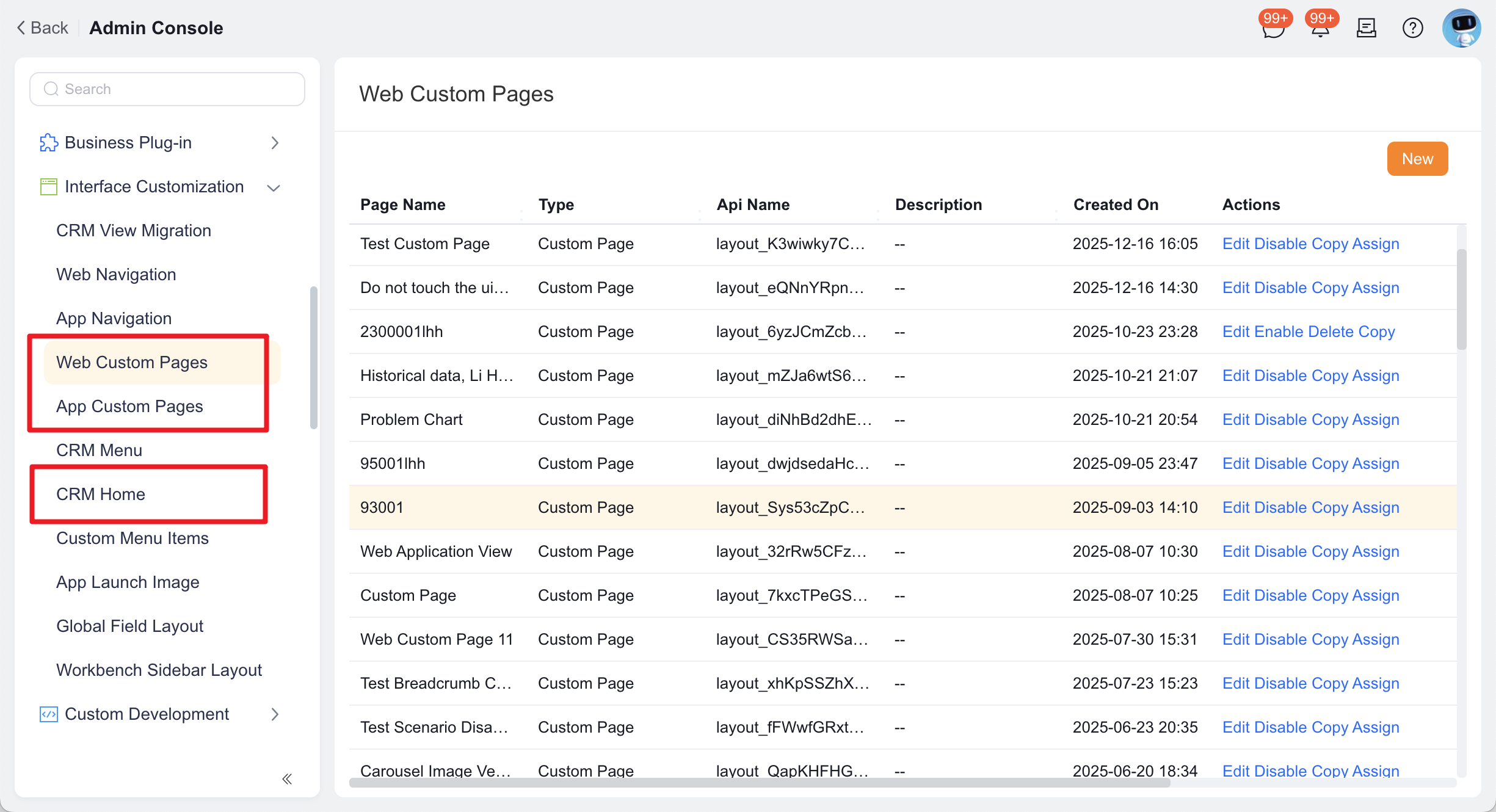
场景 配置路径 应用首页 「界面定制管理」->「CRM首页」
「应用列表」-> 应用的「设置」->「Web应用视图」
「应用列表」-> 应用的「设置」->「移动应用视图」自定义页面 「界面定制管理」->「Web自定义页面」
「界面定制管理」->「App自定义页面」互联自定义页面 「渠道门户」->「Web自定义页面」
「渠道门户」->「App自定义页面」互联应用首页 「互联管理」->「互联应用」-> 互联应用的「设置」->「Web应用视图」
「互联管理」->「互联应用」-> 互联应用的「设置」->「移动应用视图」互联站点 「站点管理」->「站点门户」 在线预览与调试
- 移动端:通过在线 IDE 右上角的「预览」按钮查看效果
- Web 端:通过本地开发环境与浏览器调试工具查看效果
移动端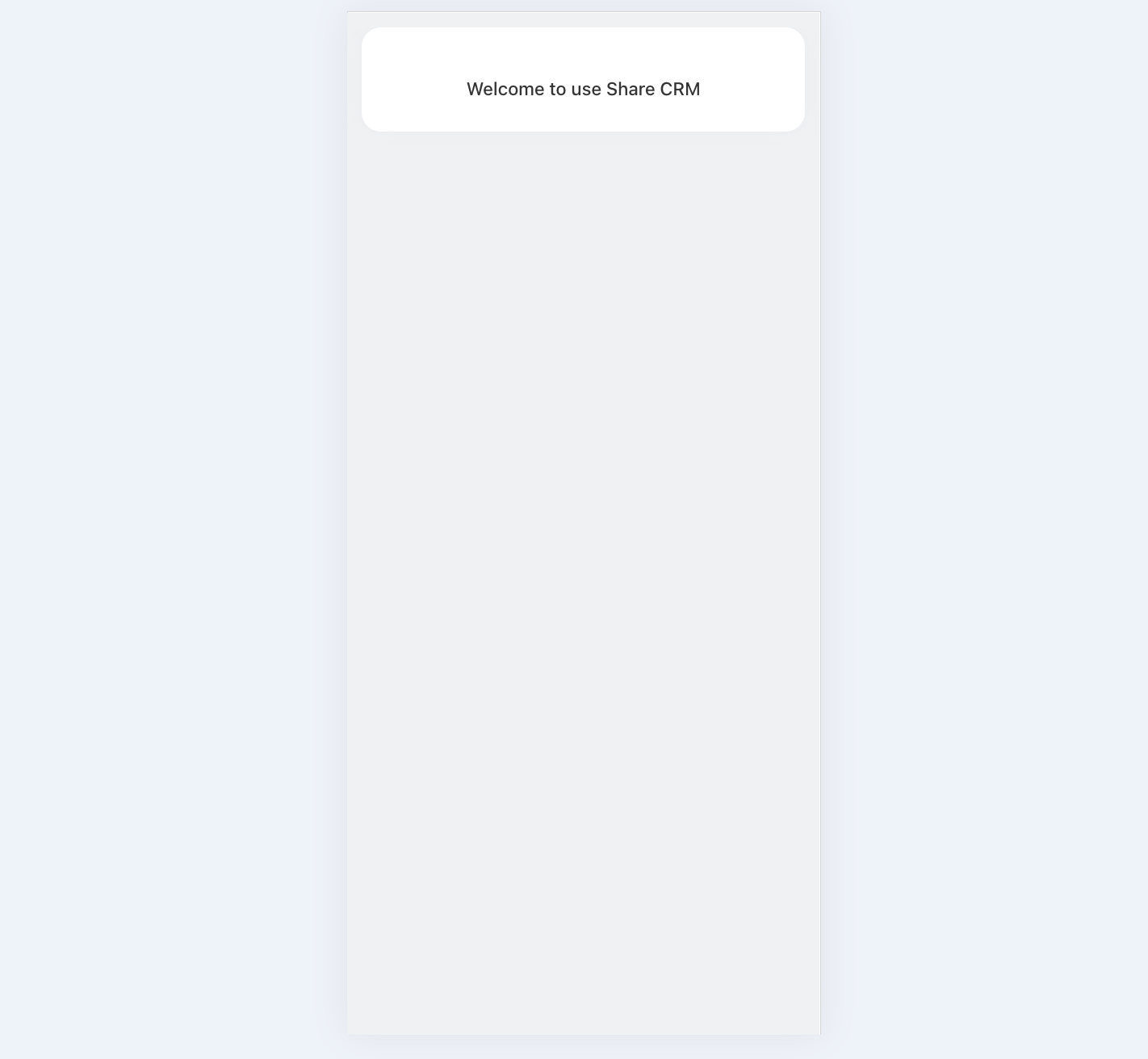 Web 端
Web 端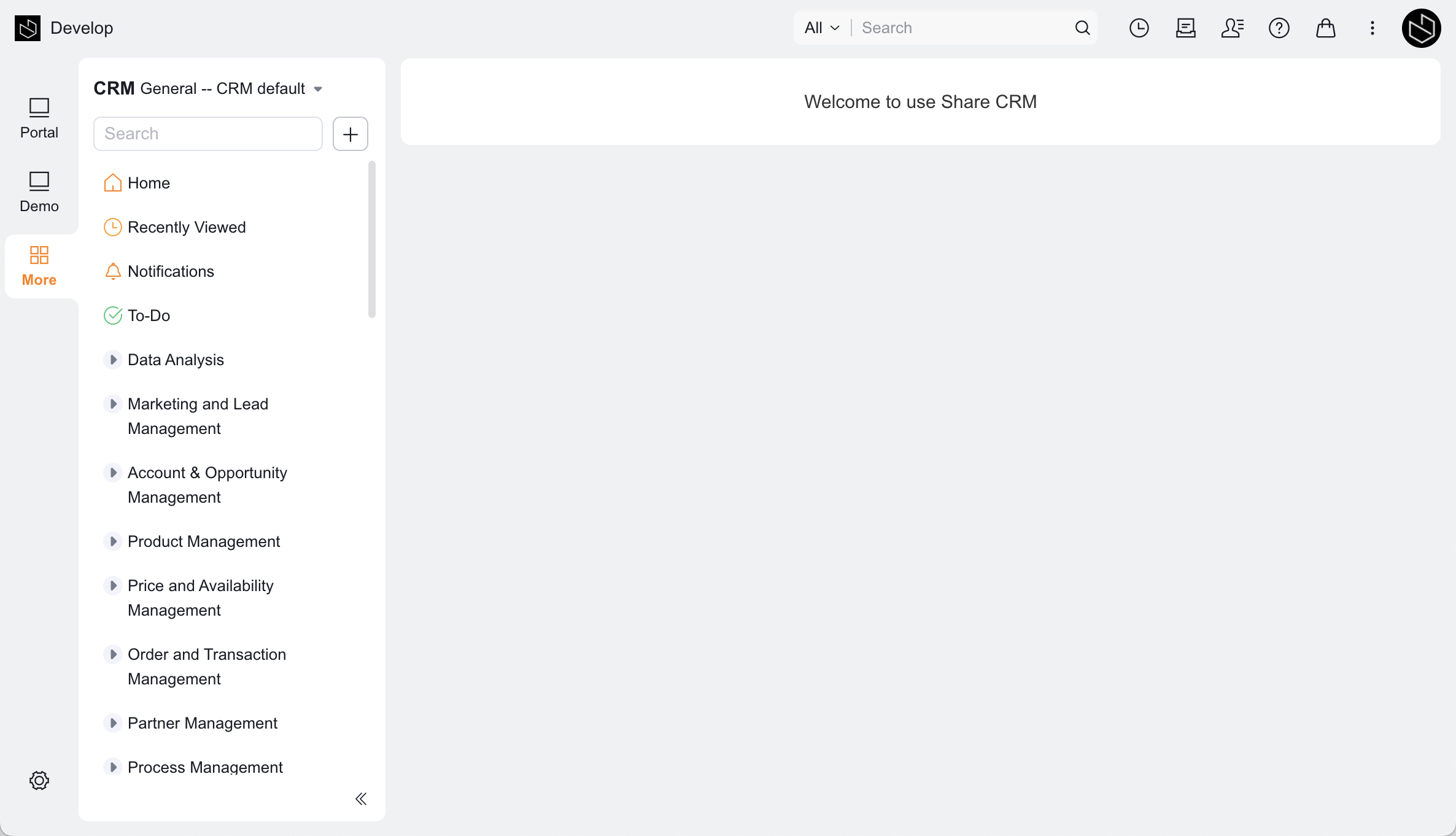
推荐入口
常见问题
Q:展示增强适合做复杂业务页面吗?
适合,但建议将复杂页面拆成多个组件,而不是把所有逻辑堆到一个组件里。
Q:展示增强和自定义页面有什么关系?
展示增强更适合在已有应用类页面中“补一块内容”;如果你需要从零组织完整页面,自定义页面会是更直接的承载方式。